
Praktische gids voor het MKB – inclusief duidelijke stappen, voorbeeldprompts en suggesties voor screenshots.
Introductie
In veel MKB-bedrijven is Excel het hart van de operatie: prijzen, kortingen, klanten en marges. Agent Mode in Excel maakt dit werk eenvoudiger door je in normale taal te laten werken, terwijl Excel de formules en structuur voor je regelt.
Deze gids laat stap voor stap zien hoe je Agent Mode inzet voor een realistische MKB-situatie.
Overzicht van het voorbeeld
We werken met drie tabbladen:
- Prijzen (Inkoopprijs, Adviesverkoopprijs)
- Klanten (Klant, Kortingspercentage)
- Orders (Klant, Product, Aantal)
Doel:
- Automatisch de verkoopprijs per klant berekenen
- Inclusief korting, marge en controle

Stap 1 – Voorbereiding van je Excel-bestand
- Open je Excel-bestand.
- Controleer of elke lijst:
- duidelijke kolomnamen heeft
- één koprij bevat
- Zet elke lijst om naar een Excel-tabel (Ctrl + T).
Waarom?
- Copilot herkent tabellen beter
- Formules lopen automatisch door

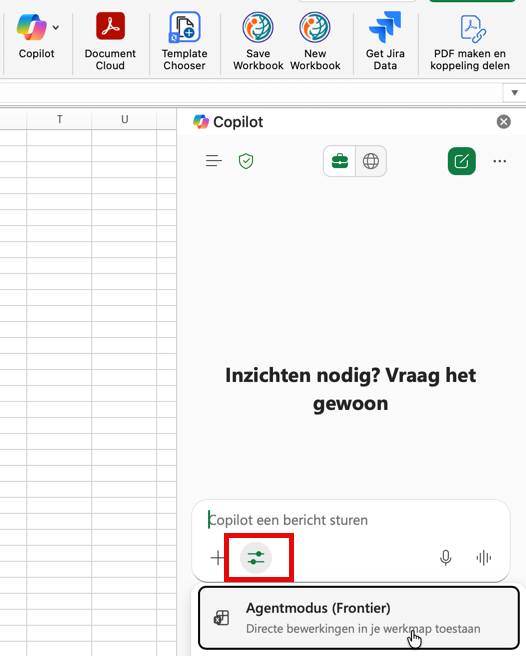
Stap 2 – Copilot openen en Agent Mode kiezen
- Open Copilot in Excel.
- Ga naar het menu Tools.
- Selecteer Agent Modus.
Je ziet nu dat Copilot aangeeft dat hij acties gaat uitvoeren in je werkmap.
Stap 3 – Verkoopprijs per klant laten maken
Gebruik deze prompt:
“Maak in het tabblad Orders automatisch de verkoopprijs per product per klant.
Haal de adviesprijs op uit Prijzen en de korting uit Klanten.
Zorg voor foutafhandeling en laat de formule automatisch doorlopen.”
Wat je ziet gebeuren:
- Nieuwe kolom Verkoopprijs verschijnt
- Formules worden automatisch toegepast
- Geen foutmeldingen bij ontbrekende data

Stap 4 – Marge toevoegen (inkoop vs verkoop)
Vervolgprompt:
“Voeg een kolom toe met marge in euro’s en procenten op basis van inkoop- en verkoopprijs.
Markeer marges lager dan 20% automatisch.”
Resultaat:
- Extra kolommen Marge (€) en Marge (%)
- Conditionele opmaak voor lage marges

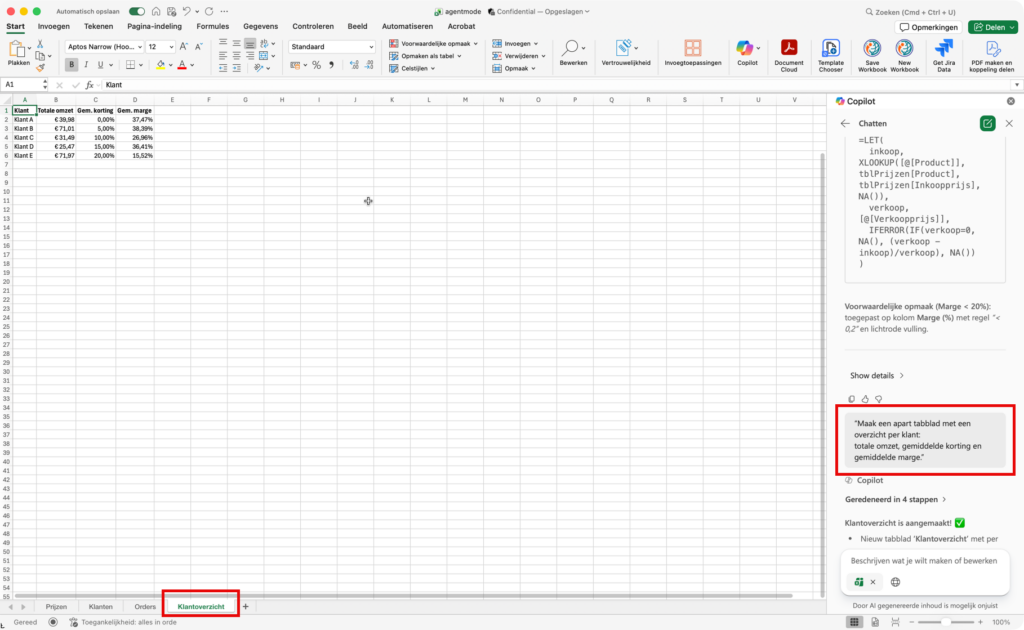
Stap 5 – Klantenoverzicht maken
Prompt:
“Maak een apart tabblad met een overzicht per klant:
totale omzet, gemiddelde korting en gemiddelde marge.”
Agent Mode maakt:
- Nieuw tabblad
- Samenvattend overzicht
- Geschikt voor administratie of sales
Stap 6 – Controle & finetuning
Loop altijd even na:
- Kloppen de bedragen?
- Zijn de kolomnamen logisch?
- Begrijp je de formules (je mág ze aanpassen)
Tip:
Vraag Copilot: “Leg kort uit hoe deze berekening is opgebouwd.”

Checklist – veilig en slim werken
- Werk met versiegeschiedenis of kopieën
- Begin met testdata
- Gebruik Ctrl + Z als iets niet klopt
- Laat belangrijke bestanden nalopen
Veelgemaakte MKB-prompts (samenvatting)
- “Haal automatisch prijzen op per klant.”
- “Controleer facturen tegen de prijzenlijst.”
- “Maak een inkoopadvies op basis van verkoop.”
- “Zoek dubbele regels en afwijkingen.”
Afronding
Agent Mode maakt Excel weer behapbaar voor het MKB. Niet door alles te automatiseren, maar door het denkwerk te vertalen naar betrouwbare Excel-logica.
Excel wordt niet slimmer omdat het meer kan, maar omdat jij kunt werken in je eigen woorden.